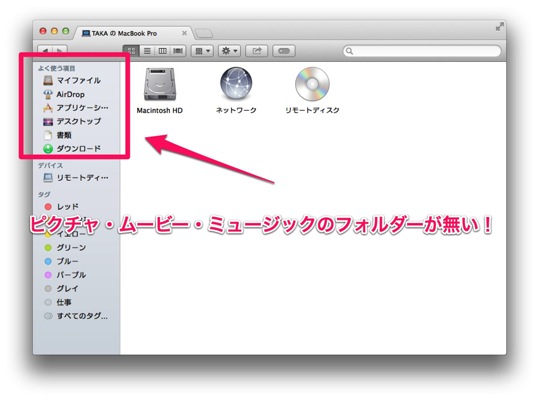
MacのOSをクリーンインストールしたら、Finderのサイドバーに表示されているはずの「ピクチャ」や「ミュージック」等のフォルダーが表示されていませんでした。
よく使うホルダーがサイドバーに表示されていないと面倒なので、フォルダーをサイドバーへ表示させてみます。
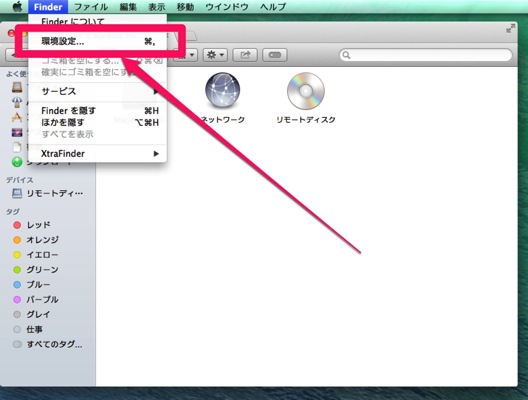
Finderの環境設定から
▼Finderの環境設定を開きます。
▼開いたウインドウの「サイドバー」のタブをクリックします。そうすると「サイドバーに表示する項目」が表示されます。サイドバーへ既に表示されている項目にはチェックマークが入っています。
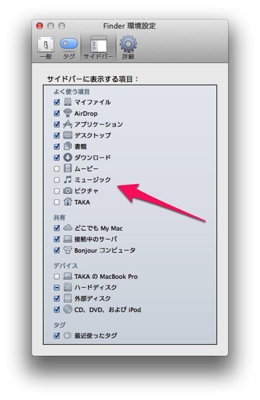
▼追加で表示させたいものにもチェックを入れ、OKをクリック。今回は全部の項目にチェックマークを入れてみました。
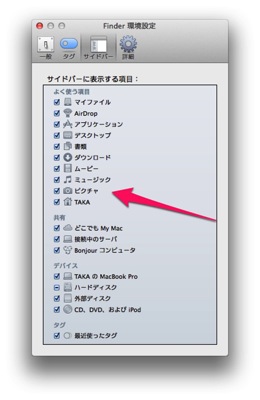
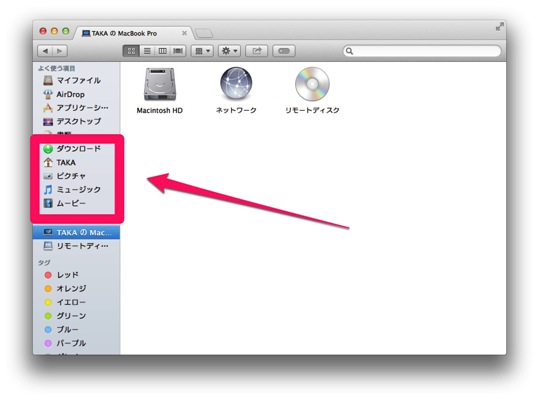
▼これで、サイドバーへホルダーが表示されます。
サイドバーへ直接ドラッグ・アンド・ドロップ
先程は環境設定から追加しましたが、環境設定から追加出来るホルダーは決まっています。自分で作成したホルダーとかでアクセス頻度が高いものはサイドバーへ追加したくなると思います。
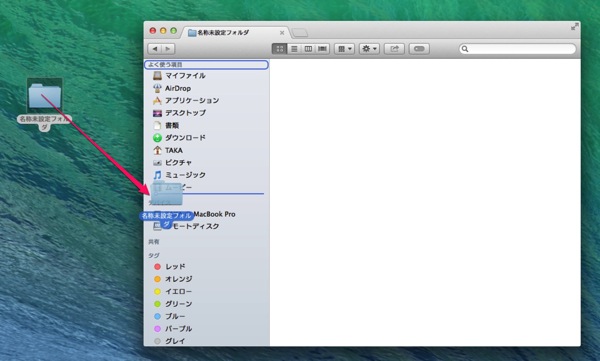
その時は、追加したいホルダーをドラッグ・アンド・ドロップでサイドバーへ持っていけば追加できます。
▼追加したいホルダーをドラッグします。
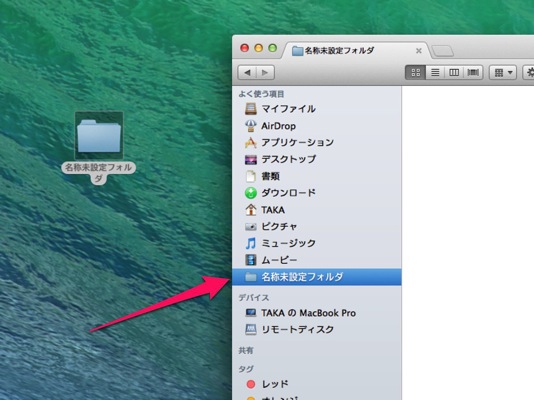
▼ほい!追加できました〜。
まとめ
自分の使いやすい様に、色々カスタマイズするのは作業効率にもつながりますし、何よりMacを触っていてストレスが無くなります。
よくアクセスするフォルダーはサイドバーに表示させちゃいましょう!

コメント