

EvernoteにFoursquareでチェックインした記録を自動で保存できないかなと調べていたところ、IFTTTというWebサービスを使うと可能ということなので早速設定してみました。
IFTTTのアカウント作成
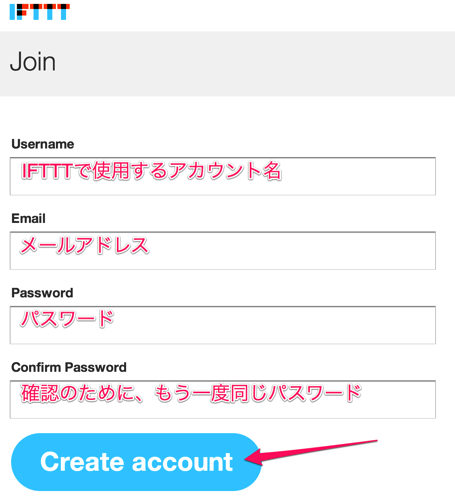
IFTTTにアクセスし「Join IFTTT」を選択します。

ユーザー名・メールアドレス・パスワードをそれぞれ入力し「Create account」を選択します。アカウント作成は終了です。
FoursquareをIFTTTに登録する
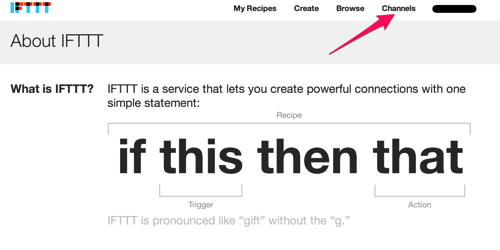
「Channel」を選択します。
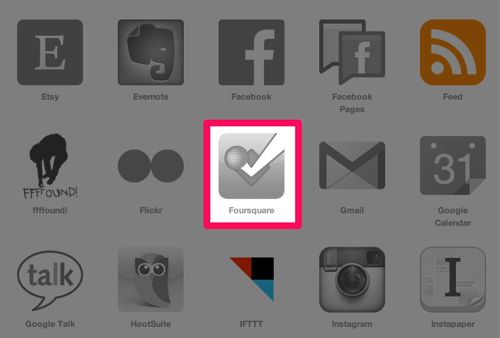
色々なサービスが表示されますので、その中から「Foursquare」を選択します。
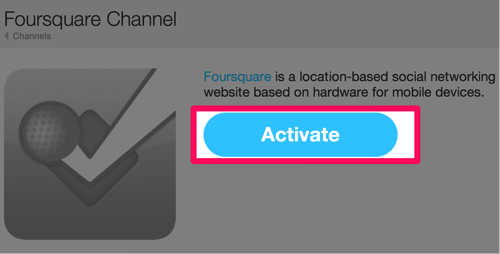
「Activate」を選択します。
Foursquareへログインをします。
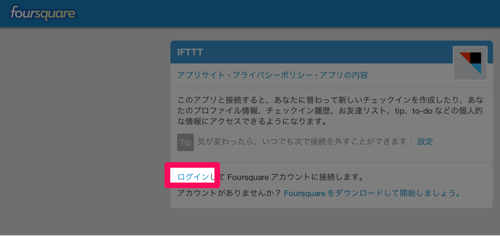
Foursquareの登録がOKならば、「許可する」を選択します。
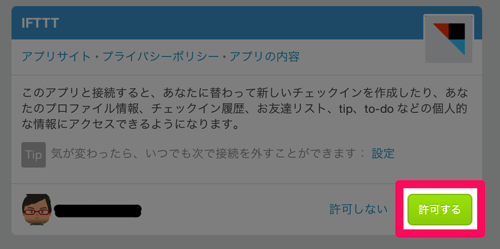
FoursquareをIFTTTへ登録が出来ました。
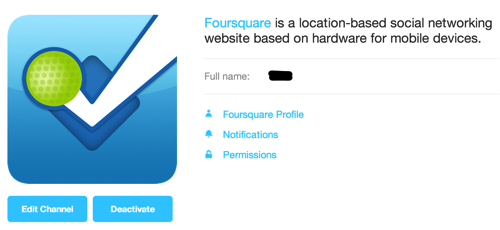
EvernoteをIFTTTに登録する
「Channel」を選び、表示されたサービスの中から「Evernote」を選択します。
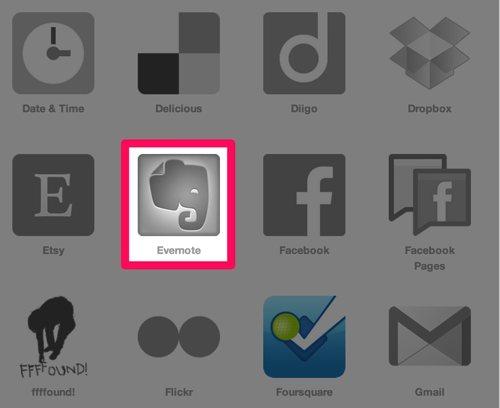
「Activate」を選択します。

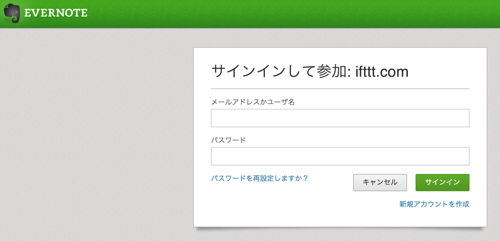
Evernoteへサインインをします。
Evernoteの登録がOKならば、「承諾する」を選択します。
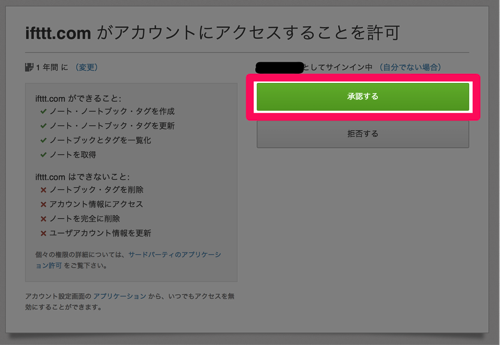
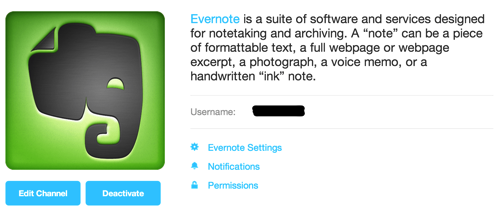
EvernoteをIFTTTへ登録が出来ました。
FoursquareのチェックインをEvernoteに自動保存する設定
「Create」を選択します。
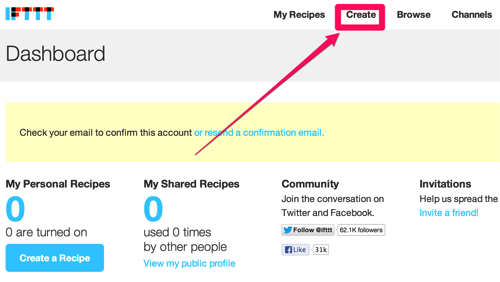
「this」を選択します。

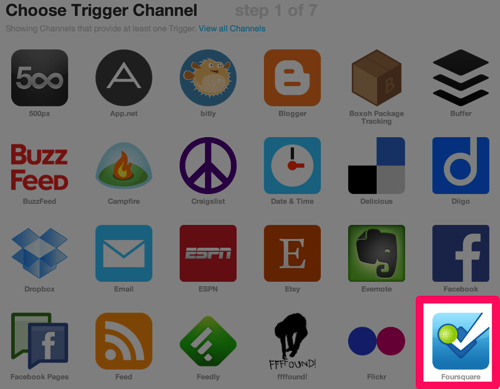
「Foursquare」を選択します。
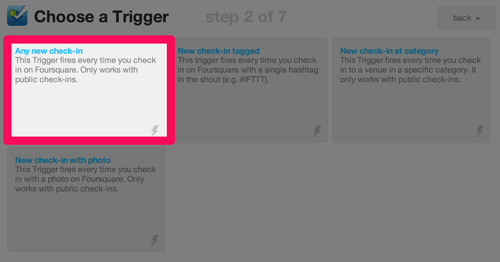
「Any new check-in」を選択します。
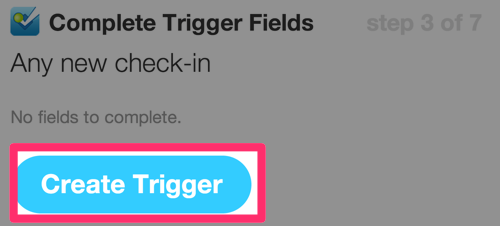
「Create Triggre」を選択します。
Foursquareは設定されました。次に「that」を選択します。

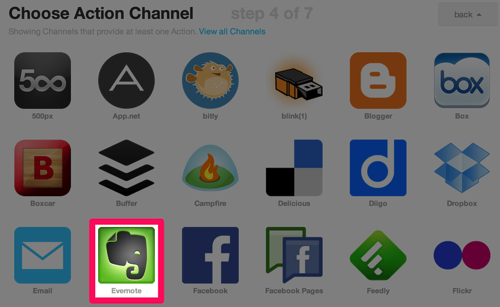
「Evernote」を選択します。
「Create a note」を選択します。
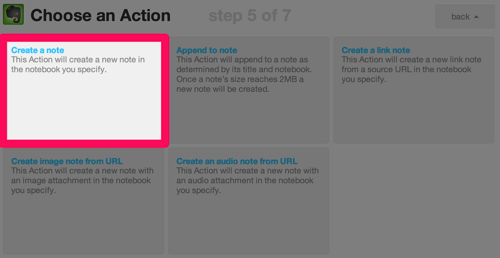
Evernoteへの保存時の設定画面が開きます。デフォルトではこんな感じだと思います。
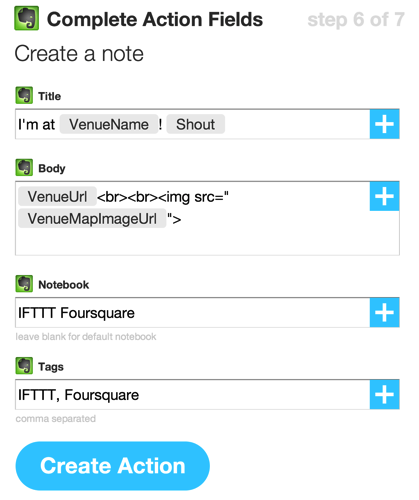
私は、Evernoteへ保存する時ノートのタイトルにチェックインした日付を入れたかったので、設定を少しいじります。
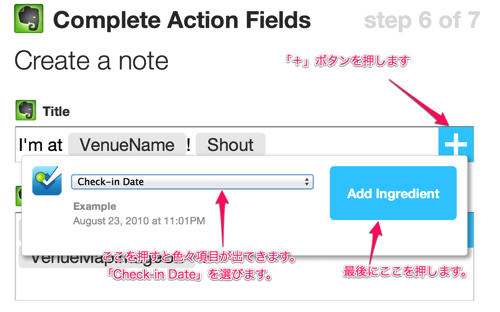
- Title欄のところの「+」ボタンを押します。
- 選択項目欄が表示されるので、「Check-in Date」を選択します。
- 最後に、「Add Ingredlent」を押します。
チェックインした時の日付がタイトルに追加されるようになります。
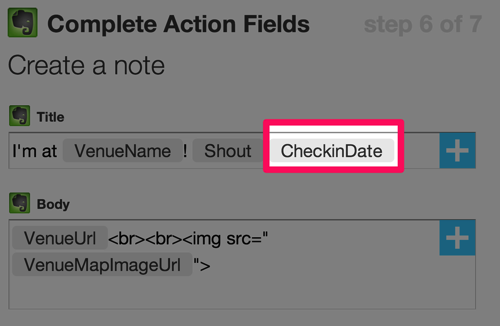
設定が良ければ、下にある「Create Action」を選択します。
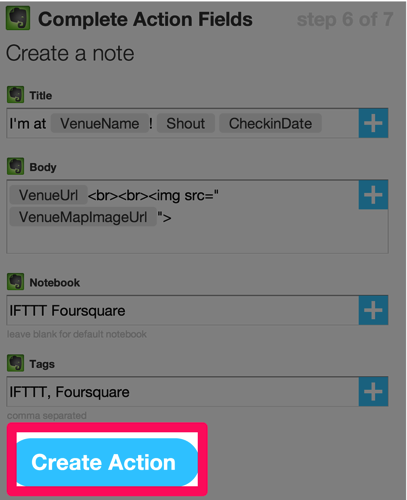
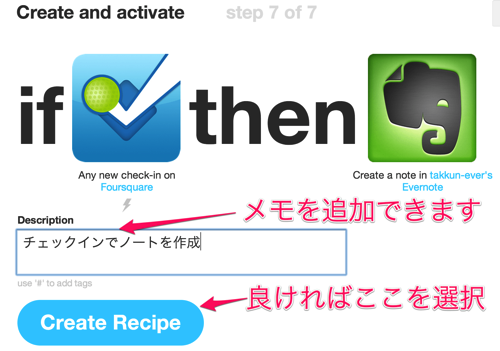
「that」と表示されていたところが、Evernoteのアイコン表示に変わりました。
下にメモを追記できます。設定内容が良ければ「Create Recipe」を選択します。
これで設定は終了です。
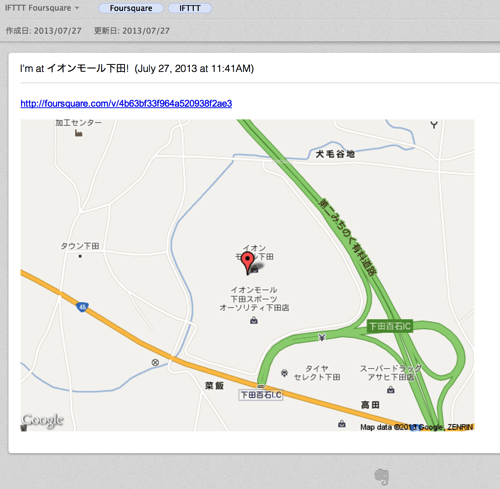
実際にFoursquareでチェックインし、動作確認してみよう!
スマートフォンなどのFoursquareでチェックインし10分くらい待った後、Evernoteを確認してみると、ちゃんとノートが作成されていました。
まとめ
PostEverで日々の出来事をライフログとしてEvernoteメモっていました。そこにFoursquareのチェックイン履歴もEvernoteへ残せることになり、Evernoteだけで何をしたか?どこへ行ったか?が確認できるようになりました。
IFTTTは他にも色々なサービスに対応していますので、もっと凄い事が出来ると思います。ちょっと色々いじくってみますw
こちらもどうぞ
PostEverと同じノートへMacから投稿可能な「ぽすてん」!Macからも1日1ノートに纏めることが出来るよ! | Taka’s Life



コメント